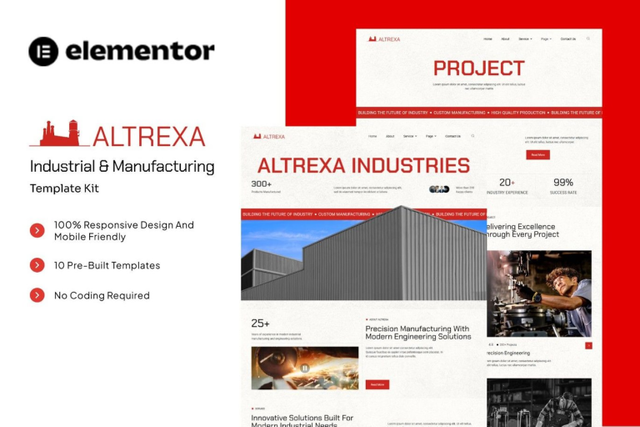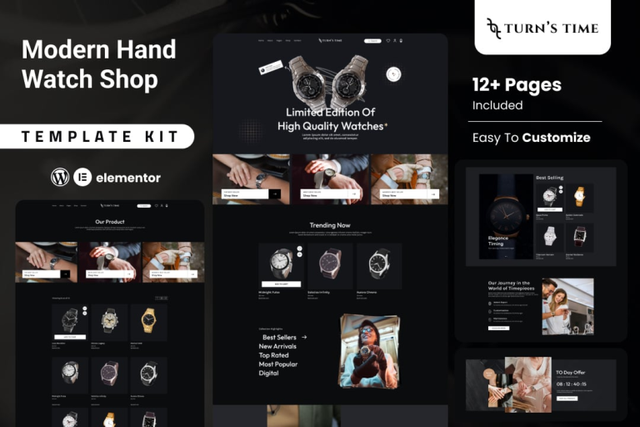
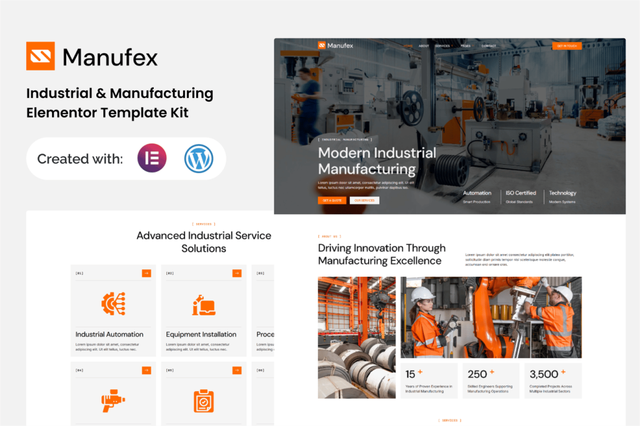
Elementor 模板套件(Template Kit)是为 Elementor 页面构建器准备的一整套设计好的页面和区块:首页、关于、服务、联系、页眉页脚等,风格统一。你不必从空白页开始设计,只要导入套件并替换成自己的内容。这是在有限预算下快速上线专业 WordPress 网站的高效方式之一。
模板套件里有什么?
- 全局样式:统一应用于全站的颜色、字体与按钮样式。
- 页面模板:首页、关于、服务、作品集、博客、联系、价格、404 等。
- 主题构建器模板:页眉、页脚、文章页、归档页(部分套件需要 Elementor Pro)。
- 区块:可复用的首屏、特色、客户评价、行动号召区块。
- 占位图片与示例文字:需要替换成自己的内容。
模板套件与主题的区别
WordPress 主题通过 PHP 模板控制整个站点结构;模板套件则是一组可导入到任意兼容轻量主题(如 Hello Elementor)的 Elementor 模板。套件更可视化、更易迁移,主题则与系统整合更深。许多现代站点采用“极简主题 + 套件”的组合。
导入前的准备
- 使用全新的 WordPress 安装(在已上线站点导入可能覆盖内容)。
- 安装 Elementor(免费版),如套件要求,还需 Elementor Pro 及其他插件。
- 使用轻量基础主题,常用的是 Hello Elementor。
- 确保足够的 PHP 内存与上传限制;导入失败时向主机商咨询。
一步步导入模板套件
- 安装套件文档中列出的插件并启用。
- 安装导入工具。多数套件使用免费的 Envato Elements 插件或 Template Kit Import 插件导入。请不要解压套件文件,直接上传 ZIP。
- 上传套件,等待插件确认所需插件已就绪。
- 先导入全局套件样式,再导入需要的单个模板。
- 用导入的模板创建页面,并在设置 → 阅读中设定首页。
- 通过 Elementor 主题构建器(或按套件说明)创建页眉与页脚,并设置显示条件。
- 替换示例内容:文字、图片、Logo、颜色、联系方式。
提示:先保持套件的布局只改内容,结构稳定后再调整样式。很多“设计被改坏”的情况,都是内容尚未定稿就先改间距和字体造成的。
如何定制又不破坏设计
- 在站点设置 → 全局中统一修改颜色与字体,让所有页面同步更新。
- 沿用套件的间距与区块宽度,避免混用太多不同数值。
- 上传前压缩并调整图片尺寸,尽量使用 WebP 等现代格式。
- 在手机和平板上测试,修正溢出的文字和过大的图片。
- 删除不会发布的多余模板和页面。
常见问题与解决
| 问题 | 可能的解决办法 |
|---|---|
| 导入中断或超时 | 提高 PHP 内存 / 最大执行时间;逐个导入模板 |
| 字体或颜色不一致 | 重新导入全局样式;清除 Elementor 与站点缓存 |
| 缺少页眉/页脚 | 在主题构建器中设置显示条件 |
| 演示图片缺失 | 套件常不含有版权的图片,请换成自己的图片 |
上线后的速度与 SEO
模板套件偏视觉化,请保持页面轻量:减少滑块与动画、压缩图片、避免加载用不到的组件。发布前请参考网站提速指南和 SEO 清单。